Pessoafaz uma pergunta
INTEGRAÇÃO DE IA
Transforme sua IA em um astrólogo.
Conecte ChatGPT, Claude, Codex, Gemini CLI ou seu próprio produto ao Motor DEVS. O Motor seleciona, entre 113 métodos no catálogo oficial, somente os aplicáveis; sua IA conduz a conversa e explica a leitura.
MCP e API Sem aprovação manual Português, japonês e inglês
SUA IADEVS AI
MOTOR ONLINEIA → CÁLCULO → ASTROS
113CATÁLOGO OFICIAL
1MOTOR
0ESPERA
MAPA DA CONEXÃO
Uma ponte entre conversa e cálculo.
Sua IA continua sendo a interface. O Motor DEVS entra como a camada especializada que valida, calcula e devolve uma resposta estruturada.
Sua IAorganiza o contexto
Motor DEVScalcula os sistemas
Respostaclara no seu canal
resultado estruturado retorna para sua IA
TELA POR TELA
Veja onde clicar para conectar.
Use o mesmo endereço MCP em todas as plataformas. No ChatGPT mostramos as telas oficiais da OpenAI; nas demais, o caminho visual reproduz os menus descritos na documentação oficial.
CHATGPT · MODO DESENVOLVEDOR
TELAS OFICIAIS DA OPENAIAdicione o Motor como um aplicativo.
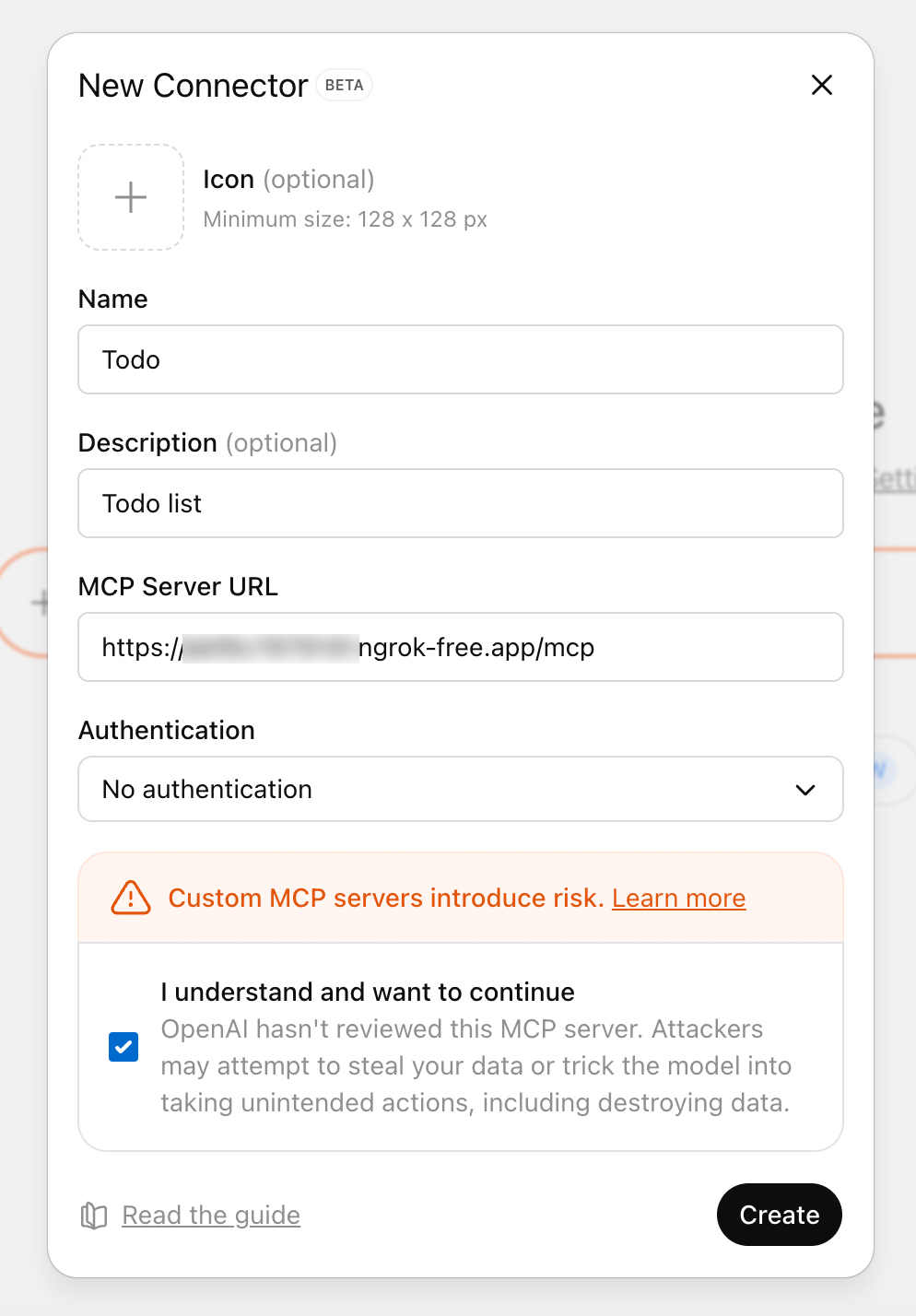 123
123URL: https://chaturanai.com/mcp
01
Ative o modo desenvolvedorConfigurações → Segurança e login → Modo Desenvolvedor.
02
Abra ChatGPT PluginsUse o botão “+” para criar um aplicativo de desenvolvedor.
03
Preencha e crieInforme o nome e cole o endereço MCP exatamente como mostrado.
ENDEREÇO PARA COPIAR
https://chaturanai.com/mcp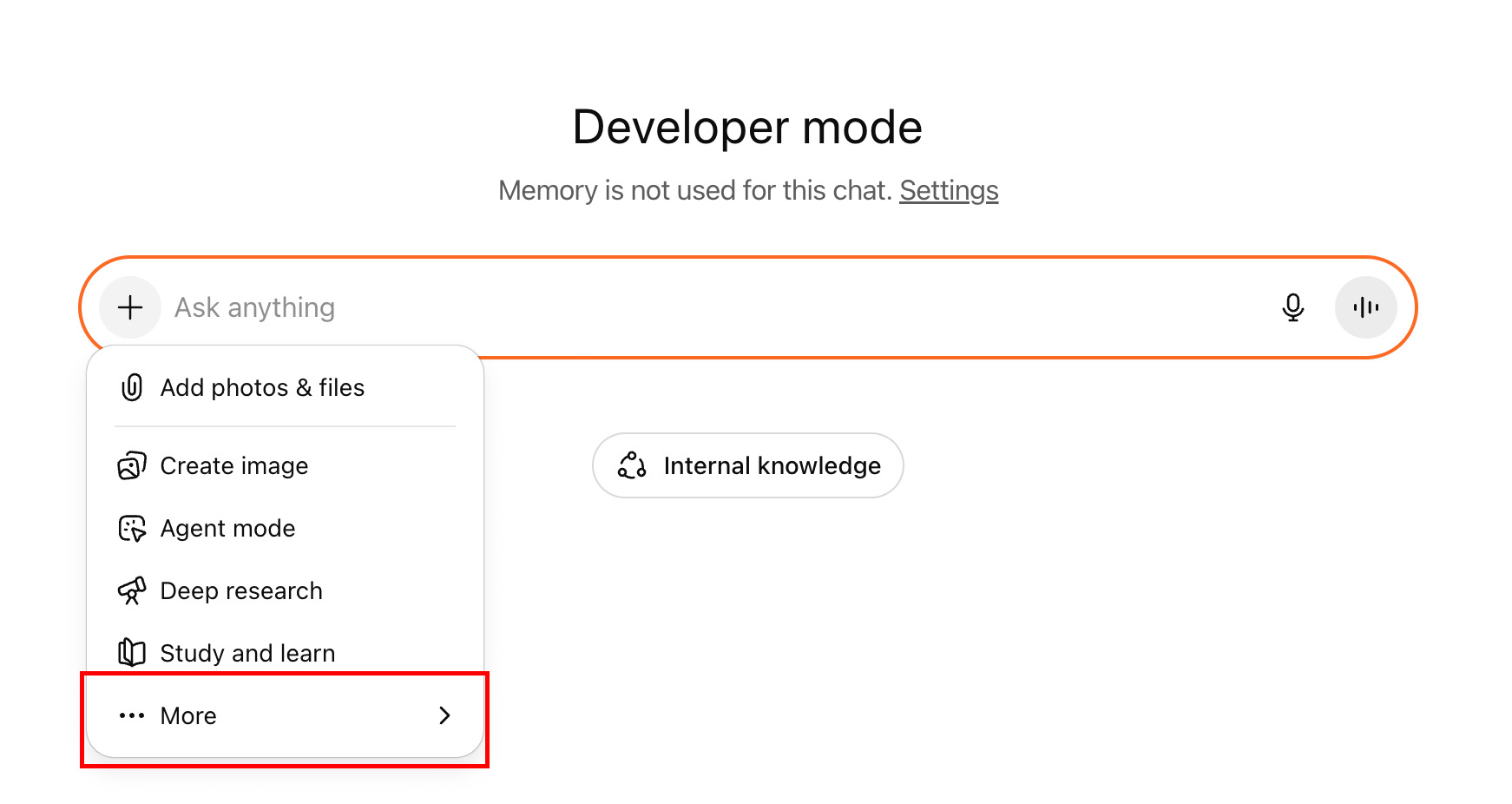 4
4CLAUDE
Conector personalizado.
Seus conectores
Adicionar conector personalizado
- 1Personalizar → Conectores
- 2Adicionar conector personalizado
- 3Cole a URL e confirme
CODEX · CLAUDE CODE
Conecte pelo terminal.
CODEX
$ codex mcp add chat-uranai --url https://chaturanai.com/mcp MCP server “chat-uranai” addedCLAUDE CODE$ claude mcp add --transport http chat-uranai https://chaturanai.com/mcp Connected- 1Abra o terminal
- 2Cole o comando da sua IA
- 3Autorize e confira com /mcp
GEMINI CLI
Adicione no arquivo de configuração.
{
  "mcpServers": {
    "chat-uranai": {
      "httpUrl": "https://chaturanai.com/mcp"
    }
  }
}
Gemini CLI
> /mcp chat-uranai · Connected- 1Abra settings.json
- 2Adicione mcpServers
- 3Reabra o Gemini e use /mcp
Antes de autorizar: confirme que o endereço termina em chaturanai.com/mcp. As interfaces podem mudar de posição ou idioma, mas os nomes dos menus e a URL permanecem a referência.
VANTAGENS
Mais inteligência sem duplicar o Motor.
Um Motor para todos os canais
Site, ChatGPT, LINE e aplicativo consultam a mesma fonte de cálculo. A experiência muda; a lógica central não.
113 métodos no catálogo oficial
O Motor seleciona somente os sistemas compatíveis com os dados e com a intenção de cada consulta.
A IA não inventa o cálculo
O DEVS calcula primeiro. Sua IA recebe o resultado e usa linguagem natural para explicar o essencial.
Uma experiência multilíngue
A mesma integração pode entregar a leitura no idioma e no tom definidos pelo seu produto.
CONECTE NA SUA IA
Manual técnico, quando precisar.
O tutorial ilustrado acima resolve a conexão normal. Abra esta área somente se quiser comandos, detalhes de configuração ou integração direta por API.
ChatGPT Claude Codex Gemini CLI Outros clientes MCP
CONFIGURAÇÃO AVANÇADAComandos e instruções completas para cada plataformaABRIR MANUAL
CHATGPT WEBMODO DESENVOLVEDOR
Instalar como plugin no ChatGPT
Este é o caminho oficial para criar um aplicativo em modo desenvolvedor usando o servidor MCP do Chat Uranai.
- 1Abra ConfiguraçõesEntre em Segurança e login no ChatGPT Web.
- 2Ative o Modo DesenvolvedorDepois de ativado, o botão “+” passa a criar aplicativos de desenvolvedor.
- 3Abra ChatGPT PluginsEntre na área de plugins e selecione o botão +.
- 4Crie o aplicativoNome: Chat Uranai
https://chaturanai.com/mcp - 5Revise as ferramentas descobertasO aplicativo ficará em Rascunhos. Conclua a autorização quando for solicitada.
- 6Use em uma nova conversaNo menu “+”, escolha Modo Desenvolvedor e selecione Chat Uranai.
PROMPT DE TESTE
Instrução oficial da OpenAI “Use somente o aplicativo Chat Uranai para explicar quais ferramentas do Motor DEVS estão disponíveis.”
CLAUDECONECTOR PERSONALIZADO
Conectar no Claude Web ou Desktop
O Claude chama servidores MCP remotos por meio de conectores personalizados associados à sua conta.
- 1Abra Personalizar → ConectoresNo Claude, entre na área de conectores da sua conta.
- 2Adicione um conector personalizadoClique em + e depois em Add custom connector.
- 3Informe nome e URLNome: Chat Uranai
https://chaturanai.com/mcp - 4Adicione e conecteConfirme a autorização diretamente na tela. Não há aprovação manual.
- 5Ative na conversaNo botão “+” do chat, abra Connectors e habilite Chat Uranai.
Team e Enterprise: o proprietário primeiro adiciona o conector em Organization settings → Connectors.
Instrução oficial da Anthropic CODEXAPP · CLI · IDE
ChatGPT Desktop e Codex
A configuração MCP pode ser compartilhada pelo aplicativo desktop, Codex CLI e extensão de IDE no mesmo host.
- 1Abra Settings → MCP serversNo aplicativo ou no menu da extensão.
- 2Selecione Add serverEscolha Streamable HTTP.
- 3Informe o servidorNome: chat-uranai
https://chaturanai.com/mcp - 4Salve, reinicie e autentiqueUse /mcp para verificar os servidores ativos.
CODEX CLI
Instrução oficial do Codex codex mcp add chat-uranai --url https://chaturanai.com/mcp OUTRAS IASMCP REMOTO
Claude Code, Gemini CLI e clientes MCP
Qualquer cliente que aceite MCP remoto por Streamable HTTP pode usar o mesmo endereço do Motor.
Claude Code
claude mcp add --transport http chat-uranai https://chaturanai.com/mcpVerifique depois com claude mcp list.Gemini CLI
"mcpServers": {
  "chat-uranai": {
    "httpUrl": "https://chaturanai.com/mcp"
  }
}Outro cliente MCP
Transport: Streamable HTTPURL: https://chaturanai.com/mcp API DIRETALINE · WEB · MOBILE
Para produtos que não possuem cliente MCP
Seu servidor envia a consulta ao endpoint HTTP e apresenta a resposta no LINE, website, aplicativo ou automação própria.
- 1Guarde a credencial no servidorNunca coloque a chave no JavaScript do navegador.
- 2Faça a chamada pelo backend
POST https://chaturanai.com/v1/consult - 3Envie pergunta, idioma e perfilInclua somente os dados disponíveis e necessários.
- 4Trate resposta e erroMostre um estado claro se o Motor não estiver disponível.
Resultado: todos os canais usam a mesma inteligência central, mesmo sem suporte nativo a MCP.
PASSO A PASSO COMPLETO
Da autorização ao primeiro resultado.
Esta é a sequência recomendada para colocar uma integração em produção sem expor credenciais nem misturar cálculo com interpretação.
01
MCP ou API
Escolha o caminho
Use MCP para ChatGPT e agentes com ferramentas. Use a API para LINE, site, aplicativo e automações próprias.
02
Conexão imediata
Copie o endereço
Use https://chaturanai.com/mcp. Não é necessário pedir liberação nem aguardar atendimento para conectar uma IA compatível com MCP.
03
Conexão segura
Registre o endpoint
Configure a URL do Motor no servidor do seu produto. A credencial nunca deve ficar exposta no navegador ou no aplicativo.
04
Entrada estruturada
Envie intenção e contexto
Sua IA organiza pergunta, idioma e dados disponíveis. Para energia nominal, use o nome completo conforme a certidão de nascimento.
05
Execução central
O DEVS calcula
O Motor valida a entrada, ativa os métodos aplicáveis e reúne convergências, tensões, avisos e metadados.
06
Resposta ao usuário
Sua IA apresenta
A resposta volta para o canal. Sua IA explica o resultado sem alterar os dados calculados pelo Motor.
CONTRATO TÉCNICO
Use os endpoints oficiais.
A documentação OpenAPI é a fonte do formato aceito pela API. Para ChatGPT, Claude, Codex e outros clientes MCP, a conexão é feita imediatamente pela URL acima. A credencial técnica é necessária apenas para integrações diretas por API.
MCP
Agentes e ChatGPT
https://chaturanai.com/mcpAPI
Site, LINE e aplicativo
https://chaturanai.com/v1/consultOpenAPI
Contrato técnico
https://chaturanai.com/openapi.jsonStatus
Estado do serviço
https://chaturanai.com/healthz · /readyzconsulta.json
{
  "type": "chat",
  "message": "Quero entender meu momento",
  "user_id": "usuario-do-seu-canal",
  "language": "pt",
  "profile": {
    "name": "Nome completo de nascimento",
    "birth_date": "quando disponível",
    "birth_time": "quando disponível",
    "birth_city": "quando disponível"
  }
}
SEU SERVIDOR DEVS
Estrutura de referência. Confirme o esquema e a autenticação atuais em /openapi.json antes de implementar.
ANTES DE PUBLICAR
Checklist de integração.
- Credencial guardada somente no servidor
- /healthz e /readyz verificados
- Entrada validada antes do envio
- Erro e tempo de espera tratados no canal
- Resposta do Motor separada da apresentação da IA
- Testes realizados em português, japonês e inglês
SEM SOLICITAÇÃO · SEM ESPERA
Leve o Motor DEVS para a sua IA.
Escolha sua IA, copie a URL do Motor e conecte agora. O passo a passo acima mostra exatamente onde clicar.