MCP + API

あなたのAIに、占術機能を。

ChatGPT、Claude、Codex、Gemini CLI、自社開発のAIなどを、DEVSエンジンと連携できます。

サービス別の設定手順

お使いのAIを選び、画面に沿って設定してください。

各サービスの画面に合わせて、設定手順を日本語で説明します。MCPサーバーのURLは共通です。

CHATGPT · DEVELOPER MODE

ChatGPTの開発者モードからカスタムアプリを追加します。

OpenAI公式手順に準拠
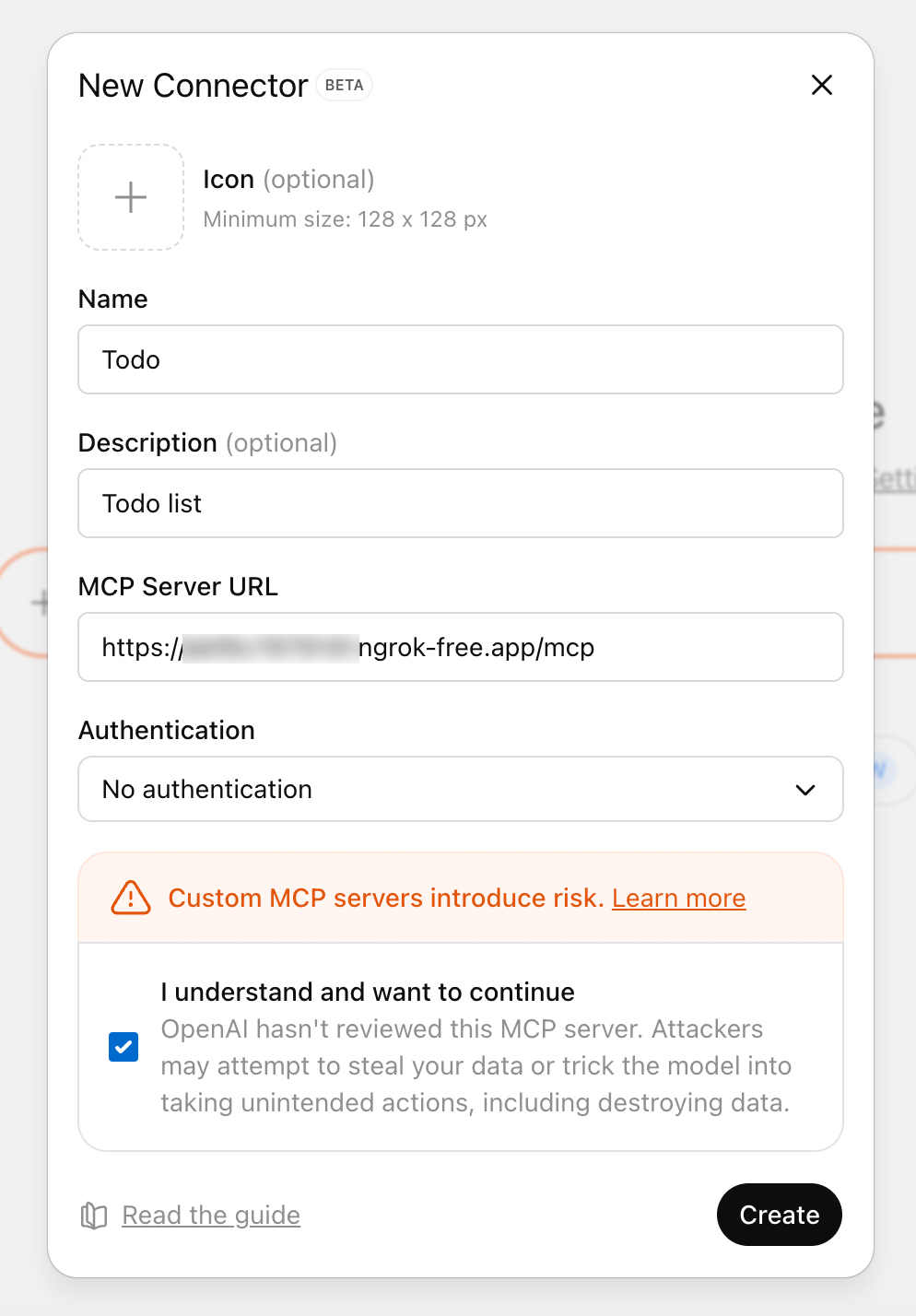
ChatGPT custom MCP connector screen
コネクターを追加名前を「Chat Uranai」にして、公式MCP URLを貼り付けます
01

Settings(設定)→ Apps(アプリ)→ Advanced settings(詳細設定)を開きます。

02

Developer mode(開発者モード)をオンにします。

03

Apps(アプリ)→ Create(作成)を選択します。

04

名前とMCP URLを入力し、「ツールをスキャン」で内容を確認してから作成します。

公式MCPエンドポイントhttps://chaturanai.com/mcp
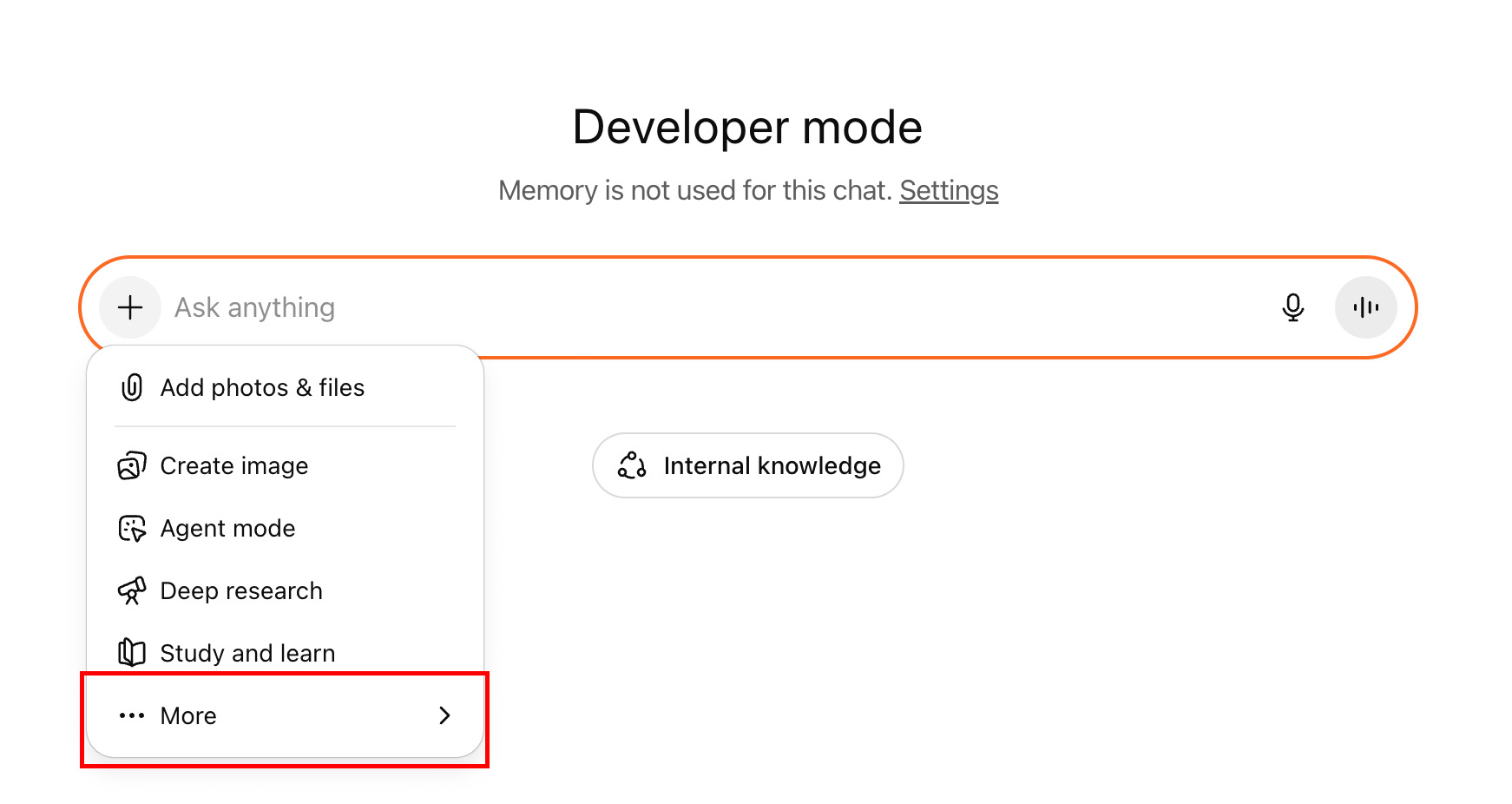
ChatGPT Developer mode menu
チャットで利用する新しいチャット → ツール → Chat Uranai
CLAUDE

カスタムコネクターとして追加します。

Claudeカスタマイズ
接続中のコネクター
カスタムコネクターを追加
  1. 1Customize(カスタマイズ)→ Connectors(コネクター)を開きます。
  2. 2Add custom connector(カスタムコネクターを追加)を選択します。
  3. 3名前をChat Uranaiにし、MCP URLを貼り付けます。
  4. 4認証後、チャットの「+」メニューからChat Uranaiを有効にします。
CODEX · CLAUDE CODE

ターミナルのコマンドで接続します。

Terminal
CODEX$ codex mcp add chat-uranai --url https://chaturanai.com/mcp ConnectedCLAUDE CODE$ claude mcp add --transport http chat-uranai https://chaturanai.com/mcp Connected
  1. 1Terminal(ターミナル)を開きます。
  2. 2CodexまたはClaude Code用のコマンドを貼り付けます。
  3. 3認証画面が表示された場合は内容を確認して許可します。
  4. 4「/mcp」またはサーバー一覧で接続を確認します。
GEMINI CLI

settings.jsonにサーバーを追加します。

~/.gemini/settings.json
{
  "mcpServers": {
    "chat-uranai": {
      "httpUrl": "https://chaturanai.com/mcp"
    }
  }
}
Gemini CLI> /mcp chat-uranai · Connected
  1. 1~/.gemini/settings.jsonを開きます。
  2. 2下記のmcpServers設定を追加します。
  3. 3保存後、Gemini CLIを再起動します。
  4. 4「/mcp」を実行し、chat-uranaiがConnectedになっていることを確認します。
01

お使いのAIで、コネクターまたはMCPの設定画面を開きます。

02

「Chat Uranai」という名前で接続先を追加します。

03

公式MCPエンドポイントを正確に貼り付けます。

04

ツールの利用を許可し、テスト鑑定を行います。